
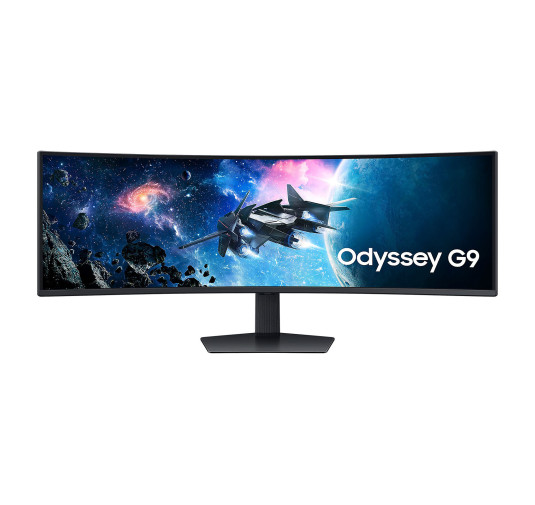
Ecran Samsung 49" Odyssey OLED G9 G95C 5120x1440 240Hz 1ms
Rupture de stock899,99 €
Hardware informatique Gardanne, vente et réparation PC, Portable, Mac, maintenance Pro et particulier.

Bureautique • Gaming • Télétravail • Multimédia
Choisissez un écran PC adapté à votre utilisation : moniteur Full HD pour la bureautique, écran haute fréquence pour le gaming, modèle ergonomique pour le travail ou écran portable pour accompagner votre ordinateur lors de vos déplacements.
49 produits
Affichage et confort visuel
L’écran est l’un des périphériques les plus importants d’un ordinateur. Sa taille, sa définition, sa fréquence de rafraîchissement et son ergonomie influencent directement le confort de travail, la qualité d’affichage et l’expérience dans les jeux.
Un moniteur destiné à la bureautique privilégiera souvent la lisibilité et le confort, tandis qu’un écran gaming devra également offrir une fréquence élevée et un temps de réponse adapté. La connectique disponible doit correspondre aux sorties de l’ordinateur ou de la carte graphique.
Les critères essentiels
Elle doit être adaptée à la profondeur du bureau, à la distance de vision et au nombre de fenêtres que vous souhaitez afficher.
Elle indique le nombre de pixels affichés. La définition Full HD 1920 × 1080 reste très répandue sur les écrans PC.
Une fréquence plus élevée permet d’afficher davantage d’images chaque seconde lorsque l’ordinateur produit un nombre d’images suffisant.
HDMI, DisplayPort, VGA ou USB-C : vérifiez que l’écran peut être relié à votre ordinateur avec les fonctions souhaitées.
Dimensions et recul
Ces deux tailles correspondent à des usages différents et doivent être choisies selon la place disponible.
Format polyvalent
Le format 24 pouces convient à de nombreux bureaux et permet de conserver une densité d’affichage confortable en Full HD.
Surface d’affichage supérieure
Le format 27 pouces offre une image plus grande et davantage de confort pour le multitâche, les contenus multimédias et les jeux immersifs.
Définition de l’image
Une définition polyvalente pour la bureautique, le multimédia et le gaming, particulièrement courante sur les écrans 24 pouces.
Une définition supérieure offrant davantage d’espace de travail et une image plus détaillée, notamment sur les écrans 27 pouces.
Une définition élevée pour l’affichage détaillé, la création de contenu et les configurations disposant d’une sortie vidéo adaptée.
Fluidité d’affichage
La fréquence de rafraîchissement indique le nombre maximal de mises à jour de l’image effectuées chaque seconde par l’écran. Un moniteur 100 Hz peut actualiser son affichage jusqu’à cent fois par seconde.
Pour profiter pleinement d’une fréquence élevée dans un jeu, l’ordinateur et la carte graphique doivent générer suffisamment d’images par seconde, et la connexion vidéo doit prendre en charge la définition et la fréquence souhaitées.
Technologie d’affichage
Les dalles IPS sont appréciées pour leurs angles de vision larges et leur rendu des couleurs, selon la qualité du modèle.
Les dalles VA offrent généralement un contraste marqué et des noirs plus profonds, avec des performances variables selon les références.
La technologie TN a longtemps été utilisée pour sa rapidité, notamment sur certains écrans orientés jeu compétitif.
Choisir selon ses besoins
Travail quotidien
Privilégiez la lisibilité, une taille adaptée au bureau, une connectique compatible et éventuellement des haut-parleurs intégrés.
Usage prolongé
Un pied réglable, le pivot, la fixation VESA et une connectique variée peuvent améliorer l’ergonomie d’un poste de travail.
Fluidité et réactivité
Comparez la fréquence, le temps de réponse, la définition et les performances de votre carte graphique.
Mobilité
Un écran compact USB-C ou mini-HDMI peut compléter un ordinateur portable lors des déplacements ou du télétravail.
Relier l’écran à l’ordinateur
Le choix du câble dépend des sorties de l’ordinateur, des entrées de l’écran et de la définition ou fréquence que vous souhaitez utiliser.
Un adaptateur peut parfois résoudre une différence de connecteur, mais il faut vérifier le sens de conversion et les fonctions réellement prises en charge.
Confort du poste de travail
Il permet d’ajuster l’écran plus facilement à la hauteur des yeux et à la position de l’utilisateur.
Certains pieds permettent de tourner l’écran en orientation verticale pour le code, la lecture ou certains documents.
Elle permet d’utiliser un support mural ou un bras articulé compatible avec les dimensions et le poids de l’écran.
Productivité et multitâche
Une configuration multi-écrans permet de répartir les logiciels, documents et outils de communication sur plusieurs surfaces d’affichage.
Avant l’installation, vérifiez le nombre de sorties vidéo disponibles, les capacités de la carte graphique ou de la station d’accueil et la compatibilité des câbles utilisés.
Hardware Informatique à Gardanne
Notre équipe peut vous aider à choisir un écran compatible avec votre ordinateur ou votre carte graphique, à identifier le câble nécessaire et à préparer une configuration simple ou multi-écrans selon votre utilisation.
Questions fréquentes
Compléter votre installation
Supports, adaptateurs et équipements pour compléter votre installation.
Voir les accessoires → Saisie et navigationComplétez votre poste avec des périphériques adaptés à votre utilisation.
Voir les périphériques → Performances graphiquesAdaptez les performances graphiques à la résolution et à la fréquence de votre écran.
Voir les cartes graphiques → HDMI • DisplayPort • USB-CReliez correctement votre moniteur à votre ordinateur ou votre station d’accueil.
Voir la connectique →Taille • Résolution • Fréquence • Connectique
Indiquez-nous votre ordinateur, votre carte graphique, la place disponible et votre utilisation. Nous pouvons vous aider à choisir la taille, la résolution, la fréquence et la connectique adaptées.
check_circle
check_circle